
先看结论
先检查 Visual C++ 2013 运行库,而非单独替换 DLL。
核对应用厂商的依赖说明,安装或修复对应架构的 Visual C++ 2013 运行库。优先检查游戏自带的可信安装包;旧版组件已结束支持,必要时使用厂商支持的新版本应用。
常见症状
先核对完整报错,再按顺序排查:
- 启动时提示找不到 MSVCR120.dll / MSVCP120.dll。
- 重装应用后仍在加载界面之前退出。
- 2013 与其他主版本可以并存。保留其他应用需要的运行库;若只有旧插件失败,确认插件架构和版本,而不是卸载所有 VC++。
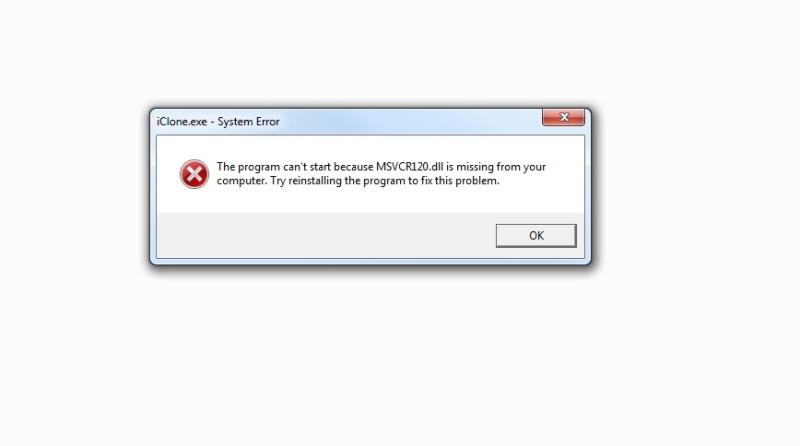
为什么会出现 MSVCR120.dll / MSVCP120.dll
相同提示可能来自不同环节,需要结合系统版本、程序架构和日志判断。
可能原因具体说明
缺少对应运行库在微软页面找到 Visual Studio 2013 对应章节,按应用要求获取该代运行库。留意厂商指定的服务更新版本。保存安装结果和错误码。
安装包架构不匹配x64 运行库不能代替 32 位程序所需的 x86 组件。
组件或应用文件损坏2013 与其他主版本可以并存。保留其他应用需要的运行库;若只有旧插件失败,确认插件架构和版本,而不是卸载所有 VC++。
按顺序修复
按照以下 4 个步骤从易到难进行修复,建议依次操作。
1
确认程序架构与系统版本
难度:简单5–10 分钟在厂商系统要求中确认程序使用 x86、x64 还是 ARM64。64 位 Windows 上的 32 位程序仍需要 x86 运行库;不要仅按操作系统位数选择安装包。
修复后验证
已记录 Windows 版本、程序架构和准确的缺失文件名。
2
安装或修复 Visual C++ 2013
难度:简单5–10 分钟在微软页面找到 Visual Studio 2013 对应章节,按应用要求获取该代运行库。留意厂商指定的服务更新版本。保存安装结果和错误码。
查看微软官方说明修复后验证
安装程序成功完成;若要求重启,重启后再测试。记录任何安装错误码。
3
检查版本与加载位置
难度:简单5–10 分钟2013 与其他主版本可以并存。保留其他应用需要的运行库;若只有旧插件失败,确认插件架构和版本,而不是卸载所有 VC++。
修复后验证
未手动覆盖系统 DLL;若游戏目录有厂商随附依赖,已通过原安装程序修复。
4
验证应用文件并重新测试
难度:简单5–10 分钟通过原游戏平台验证文件,或使用软件厂商的修复安装。保留原有存档与设置;从原启动器启动同一程序,记录新的完整报错。
修复后验证
文件校验完成,启动器与应用均可打开;若报错变化,按新的文件名继续定位。
如何确认已经修好
使用发生问题时的同一程序和启动方式完成验证:
原来的 MSVCR120.dll / MSVCP120.dll 缺失提示不再出现。应用进入实际主界面,而非只打开启动器。关闭后再次启动,确认同一问题没有复现。
常见问题
安装最新 VC++ 为什么还提示缺少 120.dll?
v14 与 Visual C++ 2013 属于不同依赖代际,不能直接替代;按厂商要求安装对应版本。
为什么装了 x64 还是缺少依赖?
启动器、插件和主程序可能使用不同架构。按厂商要求检查各个进程;32 位依赖需要 x86 安装包。
可以下载单个 DLL 放入 System32 吗?
优先使用微软或软件厂商的完整安装程序。单个文件可能架构、版本或来源不符,也不能补齐关联依赖;不要覆盖系统目录中的文件。