先看结论
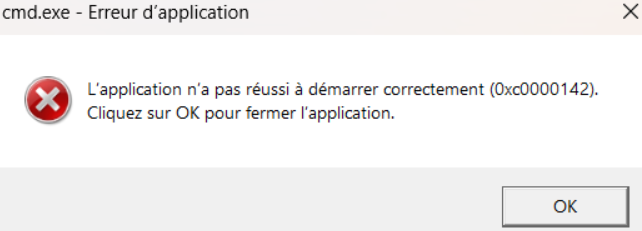
先核对括号内的代码,再定位初始化失败的程序。
记录窗口标题中的 EXE 名称和最近一次更新。若只有一个游戏出错,从原平台验证该游戏;多个无关应用同时失败时,再检查 Windows 组件。
常见症状
先核对完整报错,再按顺序排查:
- 点击启动后在进入主菜单前出现 0xc0000142。
- 弹窗只报告初始化失败,未指明缺失的文件名。
为什么会出现 0xc0000142
相同提示可能来自不同环节,需要结合系统版本、程序架构和日志判断。
可能原因具体说明
STATUS_DLL_INIT_FAILED微软将 0xC0000142 定义为 DLL 初始化失败。仅凭此代码无法确定是哪一个库。
STATUS_INVALID_IMAGE_FORMAT若末尾是 0xc000007b,应检查程序或依赖映像的格式与架构。
按顺序修复
按照以下 4 个步骤从易到难进行修复,建议依次操作。
1
记录同一时间的应用程序事件
难度:简单5–10 分钟记下游戏退出时间,打开事件查看器 → Windows 日志 → 应用程序。对照进程名、异常代码和出错模块路径;若没有对应事件,保留启动器日志和完整弹窗。
修复后验证
已确认是游戏进程、启动器还是其他程序退出。
2
验证应用文件并重新测试
难度:简单5–10 分钟通过原游戏平台验证文件,或使用软件厂商的修复安装。保留原有存档与设置;从原启动器启动同一程序,记录新的完整报错。
修复后验证
文件校验完成,启动器与应用均可打开;若报错变化,按新的文件名继续定位。
3
用原版配置复测一次
难度:简单5–10 分钟记下自定义启动参数和启用的模组,在管理器中暂时关闭模组与叠加层。重新启动同一场景;如有改善,逐项恢复以找出触发项。
修复后验证
已记录哪一项变化会使同一故障复现。
4
修复 Windows 组件
难度:简单5–10 分钟完成 Windows 更新并重启。若系统 DLL 仍报告缺失,在管理员终端按微软说明依次运行 DISM.exe /Online /Cleanup-Image /RestoreHealth 和 sfc /scannow,保留两条命令的结果。
查看微软官方说明修复后验证
重启后用相同的启动方式复测,并核对完整文件名。
如何确认已经修好
使用发生问题时的同一程序和启动方式完成验证:
同一 EXE 已通过原先失败的初始化阶段。从原启动器进入同一存档或场景,退出并再启动一次。
常见问题
只看到“应用程序无法正常启动”时看哪里?
复制完整弹窗并保留末尾括号,从错误码索引选择对应条目。