先看结论
先确认已有版本是否满足需求,再决定修复或更新。
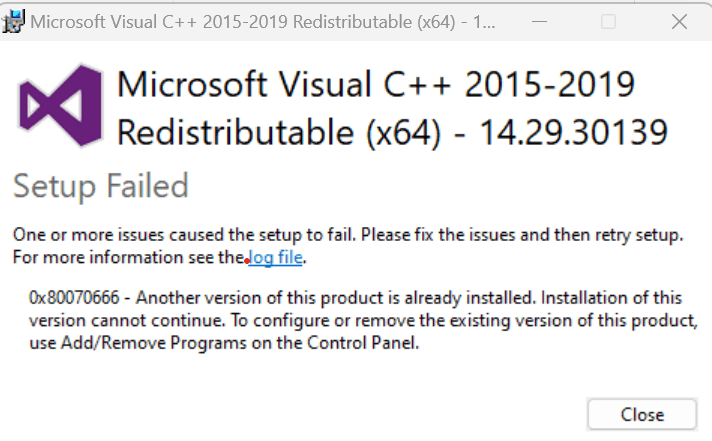
0x80070666 本身是安装失败,不等于运行库一定缺失。若日志写明 Cannot install a product when a newer version is installed,优先检查已有同架构 v14 的修复选项或较新官方安装器。
常见症状
先核对完整报错,再按顺序排查:
- 安装窗口显示 Setup Failed 和 0x80070666。
- 提示 Another version of this product is already installed。
- 游戏自带旧安装器反复运行,但应用仍要求检查依赖。
为什么会出现 0x80070666
相同提示可能来自不同环节,需要结合系统版本、程序架构和日志判断。
可能原因具体说明
旧安装器遇到新版同一 v14 运行库系列存在较新版本,安装器拒绝降级。
架构与需求混淆已安装 x64 并不能证明 x86 应用的依赖已满足。
应用检查逻辑过旧旧启动器可能只识别某个安装包版本,需要厂商更新。
按顺序修复
按照以下 4 个步骤从易到难进行修复,建议依次操作。
1
保存安装日志与错误全文
难度:简单5–10 分钟点击安装器中的日志链接,记录安装包架构、版本以及 Detect/Related bundle 等段落。确认确实是新版已存在,而非其他安装失败。
修复后验证
已找到日志中的版本比较或冲突信息。
2
检查已有同架构运行库
难度:简单5–10 分钟在已安装应用中核对 Microsoft Visual C++ v14 的版本和架构,按厂商要求判断是否足够新。不要卸载 2010/2012/2013 等其他应用依赖。
修复后验证
已确认需要更新、修复还是补装另一架构。
3
使用官方安装器修复或更新
难度:简单5–10 分钟从微软运行库页面选择适用于当前 Windows、且满足应用版本要求的 v14 安装包。按程序架构运行,已安装时选择修复;不要为装旧包而卸载全部运行库。
查看微软官方说明修复后验证
修复或更新完成,重启要求已处理;无需强行安装更旧的 v14。
4
验证应用文件并重新测试
难度:简单5–10 分钟通过原游戏平台验证文件,或使用软件厂商的修复安装。保留原有存档与设置;从原启动器启动同一程序,记录新的完整报错。
修复后验证
文件校验完成,启动器与应用均可打开;若报错变化,按新的文件名继续定位。
如何确认已经修好
使用发生问题时的同一程序和启动方式完成验证:
目标应用可以启动,而不是只看旧安装器是否成功。运行库版本与架构满足厂商要求。
常见问题
必须卸载新版才能安装旧版吗?
通常先保留满足要求的较新 v14,并修复应用。仅在厂商明确要求且评估其他依赖后处理特定冲突,不批量卸载。
这是缺少 DLL 的错误码吗?
它描述安装器的版本冲突。应用缺失 DLL 的报错需要另外核对架构、版本和文件完整性。